U bent niet ingelogd Inloggen
De Balanced Scorecard is een communicatie- en informatiemiddel voor de gehele onderneming. Centraal staan de visie en strategie. Deze worden concreet gemaakt in vier perspectieven: financieel perspectief (lees: winst), klantperspectief (afnemers), intern perspectief (activiteiten en processen) en het leer- en innovatieperspectief (continuïteit, groei). Van deze vier perspectieven wordt in dit werkblad de onderlinge samenhang gedefinieerd.
Bent u niet geregistreerd?
Registreer nu voor de Kennisbank WEKA Financieel en krijg direct toegang tot:
|
Werkblad BSc totaaloverzicht doelstellingen |
Bekijk screenshot van dit werkblad |
Voor dit voorbeeld van een Balanced Scorecard is de beleggingsafdeling van een bank gebruikt.
Voor de beleggingsafdeling van een bank moet inzicht worden gegeven in de geleverde prestaties door de (voor hen eerder specifiek ingerichte) Balanced Scorecard voor kwartaal 4 op te stellen. Daarnaast moet de Balanced Scorecard op basis van jaargegevens worden weergegeven.
Daarbij moeten de realisatiecijfers van het vierde kwartaal en de jaarcijfers zowel cijfermatig als visueel worden vergeleken met de normen (doelstellingen) die ten aanzien van de prestatie-indicatoren in de Balanced Scorecard zijn gesteld.
| Verplicht in te vullen gegevens | ||
| Cel | Celnaam | Toelichting |
|---|---|---|
| Algemene gegevens | ||
| B6 | Kies periode | Door selectie van de gewenste periode in een drop-downmenu kan worden aangegeven voor welke periode (kwartaal 1, 2, 3, 4 of jaartotaal) de Balanced Scorecard moet worden getoond. |
| B8 | Jaar | Het jaartal waarop de getoonde gegevens in de Balanced Scorecard (en werkbladen 1 tot en met 4) betrekking hebben. |
| E6 | Naam bedrijf | |
| E8 | Afdeling | |
| J6 | Datum | Huidige datum, wordt automatisch ingevuld. |
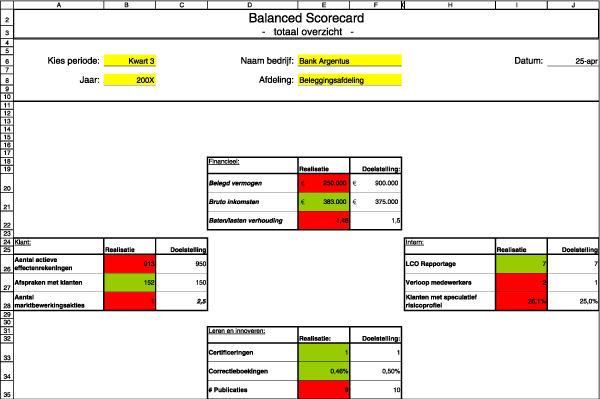
In Werkblad BSc Totaaloverzicht (05-BSC) worden de volgende resultaten getoond:
| Pos. # | Omschrijving | In de cellen |
|---|---|---|
| De prestaties in het Financieel perspectief | E20 – E22 | |
| De prestaties in het Klantperspectief | B26 – B28 | |
| De prestaties in het Intern perspectief | I26 – I28 | |
| De prestaties in het Leren en innoveren perspectief | E33 – E35 |
Door zowel de gestelde doelen als de realisatie te tonen, kan een oordeel worden gevormd over de geleverde prestaties. Dit wordt nog vergemakkelijkt doordat de prestaties ook visueel worden weergegeven:
Uit de praktijk kent u wellicht de behoefte om bestanden waarin bepaalde tekst, formules, opmaak, instellingen en macro’s zijn gemaakt, vaker te gebruiken. Meestal gebeurt dit dan als volgt.
Men opent een bestand (als men daaraan denkt als 'Alleen lezen'), verwijdert alle niet benodigde gegevens en slaat het bestand op onder een andere naam. Op deze manier heeft men al een bestand waarin nieuwe gegevens ingebracht kunnen worden, zonder dat alles opnieuw gemaakt hoeft te worden. Misschien is het u daarbij ook wel eens overkomen dat u vergat het bestand met de gewiste gegevens een nieuwe naam te geven voordat u op de knop Opslaan bestand drukt, zodat u het oorspronkelijke bestand kwijt bent geraakt. In deze paragraaf hopen we u te laten zien dat deze manier van werken omslachtig is en dat er een betere methode is.
In Excel kunt u namelijk sjablonen bouwen. Een sjabloon is een bestand dat gebruikt wordt als basis voor andere bestanden. Sjablonen komen vooral van pas als u bestanden maakt waarin steeds dezelfde gegevens opgenomen moeten worden. Een sjabloon is als het ware een ‘kale’ versie van een Excel-bestand waarin alle opmaak, formules, teksten enzovoort al aanwezig zijn, alleen de gegevens waarmee gerekend moet worden ontbreken nog. Het werken met sjablonen bevordert de nauwkeurigheid en levert een bijdrage aan de interne afspraken met betrekking tot de indeling en de opmaak van de gegevens die in een bedrijf gemaakt zijn.
Een bestand dat gemaakt is op basis van een sjabloon, is een nauwkeurige kopie van de desbetreffende sjabloon. U kunt een sjabloon gebruiken voor bijvoorbeeld urenstaten, kostendeclaraties, marketingbudgetten, verkoopoverzichten; allerlei overzichten die u meerdere keren wilt maken en waarbij de gegevens betrekking hebben op andere perioden (bijvoorbeeld maanden), andere afdelingen of bedrijfseenheden, andere producten enzovoort.
Er zijn twee belangrijke verschillen tussen een sjabloon en een bestand.
Excel beschikt standaard over een aantal ingebouwde sjablonen. Voordat we een eigen sjabloon gaan maken, bekijken we de meegeleverde sjablonen in Excel.
Sluit alle geopende bestanden.
Kies de menuoptie Bestand – Nieuw – Algemene Sjablonen (aan de rechterkant van uw scherm). U komt in het volgende venster terecht:

Hierin ziet u op drie standaardtabbladen de sjablonen die al gemaakt zijn in Excel. Wanneer u een van de sjablonen selecteert, zal een nieuw bestand gemaakt worden, met een unieke naam. Dit is in de praktijk de naam van de sjabloon gevolgd door een nummer.
Selecteer het model Onkostendeclaratie, een declaratieformulier.
Klik op OK om een kopie van het model te openen.
Microsoft Excel heeft een nieuw bestand gemaakt. Merk het volgende op:
Voordat u zelf sjablonen gaat bouwen, is het aan te raden om ook de andere meegeleverde sjablonen te bekijken. Let hierbij op de verschillende opmaakkenmerken en trucs die worden gebruikt.
Voordat u gaat beginnen met het maken van een eigen sjabloon is het aan te raden de volgende stappen te doorlopen:
In deze module gaan we een voorbeeldmodel uitwerken voor de Business Balanced Scorecard.
Hier hebben we als voorbeeld de BSC van de Beleggingsafdeling van een bank gekozen. Deze afdeling heeft na een aantal besprekingen over de implementatie van de strategie de volgende indicatoren gekozen:
Financieel perspectief:
Klantperspectief:
Intern perspectief:
Leer- en innovatieperspectief:
Voor al deze deelgebieden zijn in ons voorbeeld jaardoelstellingen geformuleerd. De afdeling rapporteert één keer per kwartaal. Ieder kwartaal moet dus een overzicht gepresenteerd worden (bij voorkeur passend op één A4-tje) met daarin de doelstelling voor het desbetreffende kwartaal en de realisaties voor dat kwartaal.
Hiervoor moet in Excel een bestand worden aangemaakt waarin ieder jaar opnieuw de doelstellingen en de realisaties van verschillende gebieden worden opgenomen en met elkaar vergeleken. Daarom wordt ervoor gekozen om hier een sjabloon voor te ontwerpen die dan ieder jaar hergebruikt kan worden.
De schets is al gemaakt en de gegevens zijn overgebracht in de spreadsheet.
Opmerking: Alle cijfers in dit voorbeeld zijn fictief.
Open de spreadsheet.
De cijfers in deze spreadsheet zijn de doelstellingcijfers die vooraf vastgesteld zijn. Aan de hand van deze gegevens kunnen we formules gaan plaatsen in de spreadsheet.
Bestudeer eerst de opstelling en de inhoud van het bestand. Merk op dat de cellen met een gele achtergrond straks ingevuld mogen worden, de rest van de cellen zullen we beveiligen.
Voordat we formules gaan inbouwen, gaan we ervoor zorgen dat op het tabblad Resultaat in de cel met Kies periode alleen Kwart1 t/m Kwart4 of Totaal 200X gekozen kunnen worden. Hiervoor voeren we de volgende handelingen uit:
Selecteer cel B1.
Ga naar de menuoptie Data – Valideren en verander de instellingen zoals hieronder:

Merk op dat Periodes een naam is die gemaakt is in het actieve tabblad (cellen L1:L5) en die de teksten Totaal 200X, Kwart 1, Kwart 2, Kwart 3 en Kwart 4 bevat.
Opmerking: De lijst met gebruikte namen in het bestand kunt u opvragen via de functietoets F3.
Verander bij het invoerbericht (op het tweede tabblad ) de instellingen zoals hieronder:

Geef eventueel ook een geschikte foutmelding. Dit doet u op het tabblad Foutmelding. Het bericht dat u hier opgeeft, zal alleen verschijnen als iemand iets anders probeert in te voeren.
Verlaat dit scherm door op OK te drukken.
Test de wijzigingen. Probeer bijvoorbeeld om in cel B1 iets anders in te typen. Wat gebeurt er?
We gaan nu formules in ons model aanbrengen.
Breng de volgende formules aan:
Op ieder tabblad moet in cel B1 een verwijzing gemaakt worden naar cel B2 uit het tabblad Resultaat (het jaar). Dit kunt u in één keer doen door de tabbladen Financieel tot en met Leren en innoveren te selecteren (met Shift-toets ingedrukt) en daarna de formule in cel B1 aan te brengen (=Resultaat!B2). Op de tabbladen Financieel tot en met Leren en innoveren wordt nu in cel B1 het jaar zoals ingevuld in cel B2 op het tabblad Resultaat vermeld.
Zoals u ziet, zijn op de tabbladen Financieel tot en met Leren en innoveren de cijfers voor de doelstelling voor dit jaar al vastgelegd.
Maak op het tabblad Leren en Innoveren formules (in de cellen C6 tot en met F8) die ervoor zorgen dat de Totaalcijfers vertaald worden naar kwartaalcijfers (Totaal/4). Hiervoor selecteert u de cellen C6 tot en met F8, typt u de formule (=$B6/4) en drukt u op Ctrl+Enter. Op deze manier hebt u alle formules in één keer gemaakt!
Maak in de cellen B14 tot en met B16 formules die de kwartaalrealisatiecijfers optellen.
Maak ook op het tabblad Intern formules die de doelstellingcijfers vertalen naar kwartalen en die de kwartaalrealisatiecijfers vertalen naar Totaal.
Let op: in de cellen C6 tot en met F6 maakt u een verwijzing naar cel B6 (=$B6). Dezelfde formule moet u maken in de cellen C8 tot en met F8 (=$B8).
Cel B14 kan de volgende formule bevatten:
=ALS(ISFOUT(GEMIDDELDE(C14:F14));" ";GEMIDDELDE (C14:F14))
Maak nu ook op het tabblad Klant formules voor kwartaalcijfers. Hiervoor maakt u voor de cellen C6 tot en met F6 en C8 tot en met F8 de formule jaartotaal/4. In de cellen C7 tot en met F7 maakt u een verwijzing naar cel B7 (=$B7).
Voor de totaalcijfers in de cellen B14 en B16 maakt u een totaalformule voor de vier kwartalen.
Voor het aantal actieve effectenrekeningen moeten we in cel B15 een formule maken die het laatst ingevulde kwartaal meeneemt als totaal cijfer. Met behulp van de functie Aantal tellen we het aantal gevulde cellen in het bereik C15 tot en met F15. Met de functie VERSCHUIVING verwijzen we naar de laatste ingevulde cel in dit bereik.
Hiervoor gebruiken we de volgende formule:
=VERSCHUIVING(B15;0;AANTAL(C15:F15)).
Opmerking: Deze formule zal in eerste instantie een kringverwijzing-foutmelding geven. Deze foutmelding verschijnt doordat de cellen C15 tot en met F15 leeg zijn. Hierdoor verwijst het resultaat van deze cel naar zichzelf. Negeer in eerste instantie deze foutmelding. Om de foutmelding in de toekomst niet meer te krijgen, past u de formule als volgt aan:
=ALS(AANTAL(C15:F15)=0;0;VERSCHUIVING(B15;0;AANTAL(C15:F15)))
We gaan nu op het tabblad Financieel formules maken voor dezelfde doelstellingen als hierboven. Het Belegd Vermogen wordt als volgt over de kwartalen verdeeld. Voor het eerste kwartaal is het belegd vermogen gelijk aan het belegd vermogen van het afgelopen jaar plus ¼ van het verschil tussen de doelstelling van dit jaar en het belegd vermogen van het afgelopen jaar. De formule in cel C7 kan dus als volgt eruitzien:
=B6+($B$7-$B$6)/4
Voor de andere kwartalen geldt als doelstelling: doelstelling vorige kwartaal + ¼ van het verschil tussen de doelstelling van dit jaar en het belegd vermogen van het afgelopen jaar.
Maak ook de formule voor kwartaalcijfers voor de bruto-inkomsten (totaal/4).
Maak voor de baten-lastenverhouding ook de vertaling naar kwartaal-cijfers (=$B$9).
We gaan nu op het tabblad Financieel de formules maken die de realisatiecijfers van de kwartalen vertalen naar totaalcijfers voor het hele jaar. Hiervoor gebruiken we dezelfde formule als voor het totaal aantal actieve rekeningen (cel B15 op het tabblad Klant). De formule ziet er als volgt uit:
=VERSCHUIVING(B14;0;AANTAL(C14:F14)).
Opmerking: Ook deze formule zal eerst een kringverwijzing-foutmelding geven. Negeer eerst de foutmelding. Verander daarna de formule als volgt:
=ALS(AANTAL(C14:F14)=0;0;VERSCHUIVING(B14;0;AANTAL(C14:F14)))
Maak de bovenstaande formule in cel B15.
Maak in cel B15 het totaal voor de bruto-inkomsten.
Maak in cel B16 de formule voor de baten-lastenverhouding. Hiervoor kunt u de volgende formule gebruiken:
=ALS(ISFOUT(GEMIDDELDE(C16:F16));" ";GEMIDDELDE(C16:F16))
Maak nu op het tabblad Resultaat formules aan waarmee u de doelstelling- en resultaatcijfers ophaalt voor ieder deelgebied uit het bijbehorende tabblad. Gebruik hiervoor de functies Vert.Zoeken en Vergelijken.
De formule in cel B13 kan er als volgt uitzien:
=Vert.Zoeken(A13;KlantRealisatie;Vergelijken(Resultaat!$B$1; Periodes;0)+1; Onwaar)
Maak op dezelfde manier de rest van de formules op het tabblad Resultaat.
Sla het bestand op.
In deze paragraaf gaan we voorwaardelijke opmaak toepassen zodat we ook visueel kunnen zien hoe de resultaten zijn.
Selecteer cel B13 op het tabblad Resultaat.
Om ervoor te zorgen dat er geen opmaak verschijnt als er geen kwartaalgegevens ingevuld zijn, gebruiken we een voorgedefinieerde naam. Deze naam zullen we gebruiken in de Voorwaardelijke opmaak-instellingen.
Ga hiervoor naar de menu-optie Invoegen – Naam – Definiëren. U komt in het volgende scherm terecht:

Typ hier bij Namen in werkmap de naam FinancieelRealisatie1IsLeeg en typ bij Verwijst naar de volgende formule:
=ALS(EN(ISLEEG('01-Financieel'!$C$15);ISLEEG('01-Financieel'!$D$15);ISLEEG('01-Financieel'!$E$15);ISLEEG('01-Financieel'!$F$15));WAAR;ONWAAR).
=ALS(EN(ISLEEG('01-Financieel'!$C$15);ISLEEG('01-Financieel'!$D$15);
ISLEEG('01-Financieel'!$E$15);ISLEEG('01-Financieel'!$F$15));
WAAR;ONWAAR).
Deze formule zal de waarde WAAR teruggeven als de cellen C15 tot en met F15 leeg zijn.
Ga nu naar de menu-optie Opmaak – Voorwaardelijke opmaak.
Verander de instellingen zodat ze zoals hieronder eruitzien:

Opmerking: Klikt u op de optie Toevoegen, dan kunt u een nieuwe conditie toevoegen. Bij de eerste voorwaarde is geen kleur, bij de tweede voorwaarde is de achtergrondkleur Rood (realisatie blijft achter bij gesteld doel) bij de derde voorwaarde is de achtergrondkleur Groen (realisatie is gelijk aan of beter dan het gestelde doel).
Doe dit ook voor de rest van de cellen met realisatiecijfers.
Let op: bij Verloop medewerkers (cel I14), Klanten met speculatief risicoprofiel (cel I15) en Correctieboekingen (cel D20) geldt als regel hoe kleiner hoe beter. Daar moeten de kleurcoderingen dus omgedraaid worden ten opzichte van het voorbeeld in bovenstaande figuur.
Om snel de uitgebreide gegevens van ieder deelgebied te kunnen zien, gaan we hyperlinks invoegen waarmee we naar het juiste tabblad kunnen springen. Hiervoor moet u de volgende handelingen uitvoeren:
Selecteer cel A11 op het tabblad Resultaat.
Kies de menuoptie Invoegen – Hyperlinks. U komt in het volgende venster terecht:

Kies hier in de linkerkant van het scherm de optie Plaats in dit document. Het volgende venster verschijnt:

Selecteer hier de optie Klant.
Klik twee keer op OK. Zoals u ziet, is in deze cel een hyperlink ingevoerd. Als u hierop klikt, wordt u automatisch verwezen naar het tabblad met de uitgebreide gegevens voor Klant.
Voeg nu ook de juiste hyperlinks toe aan de cellen D5, D18 en H18.
We gaan nu twee macro’s maken waarmee we snel kunnen schakelen tussen een overzicht met alleen de realisatiecijfers en een overzicht met realisatiecijfers + doelstellingen. We gebruiken hiervoor aangepaste weergaven.
Hiervoor moet u de volgende handelingen verrichten.
Verklein de weergave op het scherm zodat alle gegevens zichtbaar zijn (Beeld – In- en uitzoomen).
Zorg er ook voor dat alle gegevens op een A4 passen (eventueel liggend ofwel landscape) en voeg eventueel kop- en voettekst toe. Een kop- en voettekst voegt u in via Bestand – Pagina instelling – Koptekst/Voettekst – Aangepaste koptekst of Aangepaste voettekst.
Ga naar de menu-optie Beeld – Aangepaste weergaven. U komt in het volgende venster terecht:

Klik op Toevoegen en voeg een weergave toe zoals hieronder aangegeven:

Klik daarna op OK.
Verberg nu alle kolommen met doelstellingscijfers.
Voeg, zoals hierboven, een nieuwe weergave toe, genaamd Realisatie.
Neem nu een macro op genaamd Alles. Dit doet u als volgt:
Ga naar de menu-optie Extra – Macro – Nieuwe macro opnemen. Het volgende venster verschijnt:

Typ bij Macronaam de naam Alles. Sla de macro op in Deze werkmap. Geef eventueel een beschrijving op.
Klik op OK. Op dit moment bent u een macro aan het opnemen. Dit herkent u aan de extra werkbalk die in Excel verschijnt:

Ga, terwijl u aan het opnemen bent, naar de menu-optie Beeld – Aangepaste weergave.
Selecteer hier de gemaakte weergave Doelstellingen + Realisatie.
Klik op OK. Alle gegevens zijn zichtbaar op het werkblad. De macro is nu klaar. De opname kan gestopt worden.
Beëindig de macro-opname door op de linkerknop (blauwe vierkant) op de werkbalk met Macro opnemen te klikken.

De macro-opname is gestopt.
Neem op dezelfde manier nog een macro op genaamd Realisatie. Deze macro moet de aangepaste weergave Realisatie tonen.
Maak nu op het werkblad Resultaat twee knopje waarmee de net gemaakte macro’s uitgevoerd kunnen worden. Deze knopjes voegt u op de volgende manier toe in het werkblad:
Ga naar de menu-optie Beeld – Werkbalken – Formulieren. De werkbalk Formulieren verschijnt op uw scherm.

Selecteer hier het knopje Knop (vierde van links) en teken in het werkblad dit knopje. Op het moment dat u de muistoets loslaat, krijgt u de vraag welke macro aan het knopje gekoppeld moet worden. Kies voor de eerste knop de macro Alles. Verander eventueel de tekst van het knopje. Voeg op dezelfde manier een tweede knopje toe en koppel deze aan de macro Realisatie.

In deze paragraaf gaan we de cellen die formules bevatten en de cellen die tekst bevatten, beveiligen om te voorkomen dat deze kunnen worden gewist of veranderd waardoor de BSc niet meer correct is.
Voordat we de beveiliging van de tabbladen aanzetten, moeten we aangeven welke cellen straks veranderd mogen worden en welke niet. Omdat we alleen de formules en de tekst willen beveiligen en alle overige cellen niet, selecteren we het hele tabblad (knopje boven de rijnummers en naast de kolomkoppen of gebruik de toetsencombinatie Ctrl+A) en zetten we eerst de blokkering voor alle cellen uit.
Selecteer eerst de tabbladen Financieel tot en met Leren en innoveren (met behulp van de Shift-toets).
Selecteer daarna het hele tabblad.
Ga naar Opmaak – Celeigenschappen – Bescherming.
Zet het vinkje bij Geblokkeerd uit.
Klik op OK.
Vervolgens gaan we de blokkering van de cellen die we wél willen beveiligen, weer aanzetten:
Selecteer nu alle cellen waarin formules voorkomen. Dit doet u als volgt:
Ga naar Bewerken – Ga Naar – Speciaal.

Kies hier voor Formules. Laat alle vinkjes aan staan.
Klik op OK.
Zoals u ziet, zijn nu in het tabblad alle formules geselecteerd.
Ga naar Opmaak – Celeigenschappen – Bescherming en zet voor deze cellen het Geblokkeerd-vinkje aan.
Selecteer nu op dezelfde manier alle cellen die tekst bevatten (Bewerken – Ga naar – Speciaal, Constanten, Tekst).
Ga naar Opmaak – Celeigenschappen – Bescherming en zet voor deze cellen het Geblokkeerd-vinkje aan.
Selecteer nu één voor één de vier tabbladen en beveilig deze als volgt: Extra – Beveiliging – Blad beveiligen. Selecteer eventueel extra beveiligingsopties bij Alle gebruikers van dit tabblad mogen:

Geef eventueel een wachtwoord.
Klik op OK.
Op dit moment kunt u de formules niet meer wijzigen tenzij u de beveiliging weer uitzet (op dezelfde manier als hierboven). Het is nog steeds mogelijk om de invoervelden aan te passen.
Maak nu de invoervelden leeg.
Beveilig eventueel ook het eerste tabblad.
U kunt daarna niet meer de macro's uitvoeren!
Het bestand is nu klaar, we kunnen er nu een sjabloon van maken.
Dit doen we als volgt:
Ga naar de menu-optie Bestand – Opslaan als.
Selecteer bij Opslaan als: Sjabloon.

Sla het op in de map Sjablonen.
Klik op Opslaan.
Sluit het bestand af.
Ga naar Bestand – Nieuw.
Kies aan de rechterkant van het scherm voor Algemene sjablonen.
Selecteer het door ons gemaakte model en klik op OK.
Zoals u ziet, wordt een kopie van ons model geopend (Kijk naar de naam). Dit model kan nu gebruikt worden.
Op de volgende pagina hebben we alle gebruikte formules (eerst voor de Nederlandse en dan voor de Engelse versie van Excel) uit deze sjabloon voor u op een rij gezet.
| Op het tabblad Leren en Innoveren | |
|---|---|
| Cel B14: | =SOM(C14:F14) =SUM(C14:F14) |
| In de cellen B15 en B16 wordt de functie SOM/SUM ook gebruikt. | |
| Op het tabblad Intern | |
|---|---|
| Cel B14: | =ALS(ISFOUT(GEMIDDELDE(C14:F14));" ";GEMIDDELDE(C14:F14) =IF(ISERROR(AVERAGE(C14:F14));" ";AVERAGE(C14:F14) |
| Cel B15: | =SOM(C15:F15) =SUM(C15:F15) |
| Cel B16: | =ALS(AANTAL(C16:F16)=0;0;VERSCHUIVING(B16;0;AANTAL(C16:F16))) =IF(COUNT(C16:F16)=0;0;OFFSET(B16;0;COUNT(C16:F16))) |
| Op het tabblad Klant | |
|---|---|
| Cel B14: | =SOM(C14:F14) =SUM(C14:F14) |
| Cel B15: | =ALS(AANTAL(C15:F15)=0;0;VERSCHUIVING(B15;0;AANTAL(C15:F15))) =IF(COUNT(C15:F15)=0;0;OFFSET(B15;0;COUNT(C15:F15))) |
| Cel B16: | =SOM(C16:F16) =SUM(C16:F16) |
| Op het tabblad Financieel | |
|---|---|
| Cel C7: | =B6+($B$7-$B$6)/4 |
| Cel D7: | =C7+($B$7-$B$6)/4 |
| Cel E7: | =D7+($B$7-$B$6)/4 |
| Cel F7: | =E7+($B$7-$B$6)/4 |
| Cel B14: | =ALS(AANTAL(C14:F14)=0;0;VERSCHUIVING(B14;0;AANTAL(C14:F14))) =IF(COUNT(C14:F14)=0;0;OFFSET(B14;0;COUNT(C14:F14))) |
| Cel B15: | =SOM(C15:F15) =SUM(C15:F15) |
| Cel B16: | =ALS(ISFOUT(GEMIDDELDE(C16:F16));" ";(GEMIDDELDE(C16:F16))) =IF(ISERROR(AVERAGE(C16:F16));" ";(AVERAGE(C16:F16))) |
Op het tabblad Resultaat (in de Nederlandse versie van Excel):

(in de Engelse versie van Excel):
Ontvang het rapport ‘Stappenplan Kostencalculatie’ gratis, wanneer u zich inschrijft voor de nieuwsbrief van WEKA Financieel!
Heeft u echt lastige Excel-vragen? Overleg die met de professionele Adviesdesk. Dan hoeft u nooit meer uren te stoeien met lastige formules.