U bent niet ingelogd Inloggen

 print
print stuur door
Handige tips bij het maken van schema's
Samenvatting
In het artikel Schema's in Excel hebt u kunnen lezen over verschillende soorten schema's die in diverse toepassingen en met allerhande doelen worden gebruikt. In dit artikel geven we u enkele handige tips bij het maken van schema's in Excel. U krijgt onder meer uitleg over het tussenvoegen, formatteren en verwijderen van symbolen. Ook wordt uitgelegd hoe u hyperlinks kunt toevoegen.
Symbolen verwijderen
Een schema kan eenvoudig worden aangepast door symbolen te verwijderen of toe te voegen. Als voorbeeld gaan we uit van het
volgende schema. X 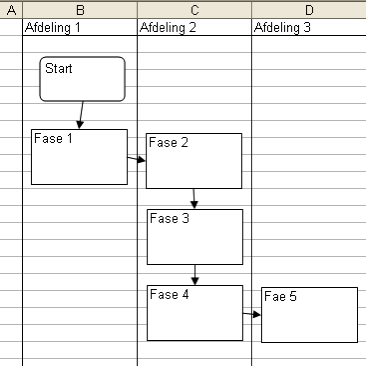
Hierin willen we fase 2 verwijderen, maar wel de tussenruimte in tact laten. Voor een weergave klik hier. X 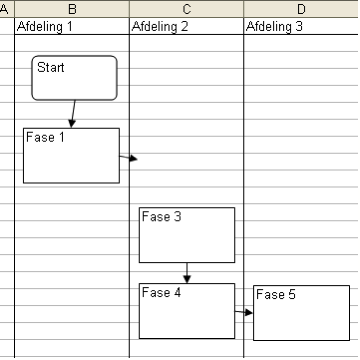
Nu moeten we de overgebleven symbolen gaan verplaatsen. Dat kan door deze te selecteren en te slepen, maar ook door de tussenliggende
cellen te verwijderen. Dit doen we door het cellenbereik te selecteren, hier vervolgens met de rechtermuisknop op te klikken
en te kiezen voor verwijderen in het contextmenu. X 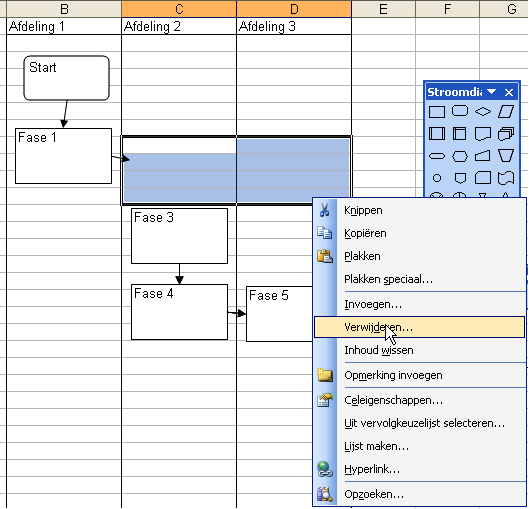
In het voorbeeld willen we de overblijvende symbolen naar boven verplaatsen en kiezen we dus voor Cellen naar boven verplaatsen. X 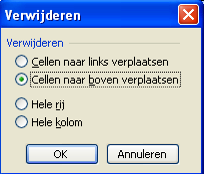
Voor een weergave klik hier. X 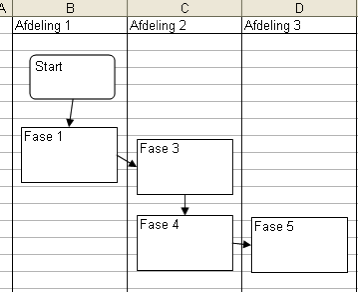
Fase 3 bevindt zich nu op de hoogte van fase 1, maar moet nog wel handmatig worden verbonden met de verbindingslijn. Dan is alles weer op zijn plaats.
Symbolen tussenvoegen
Het tussenvoegen van symbolen verloopt volgens eenzelfde principe als het verwijderen.
We voegen fase 2 weer toe. Zoals bij het verwijderen selecteren we nu ook weer eerst het cellenbereik dat we tussen willen voegen. Dit doen we door het cellenbereik te selecteren, hier vervolgens met de rechtermuisknop op te klikken en te kiezen voor Invoegen. ...