U bent niet ingelogd Inloggen
 Vakinformatie
Excel-sheets kennisbank
Financieel rekenen in Excel
Tafel voor het berekenen van de eindwaarde van één bedrag
Vakinformatie
Excel-sheets kennisbank
Financieel rekenen in Excel
Tafel voor het berekenen van de eindwaarde van één bedrag
Tafel voor het berekenen van de eindwaarde van één bedrag
Met behulp van Excel kunnen nagenoeg alle financiële berekeningen worden uitgevoerd met betrekking tot eindwaarde en contante waarde. Daarnaast bestaat de mogelijkheid om gebruik te maken van meer traditionele logaritmen- en intresttafels.
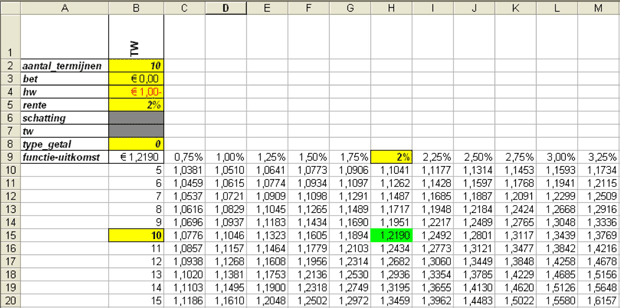
Met Excel is het mogelijk intresttafels te simuleren met behulp van de menuoptie Data – Tabel. In dit deel simuleren we tafel I: een intresttafel voor het berekenen van de eindwaarde van één bedrag.

Werkbladen in deze Excelsheet
|
Werkblad Tafel I |
Bekijk screenshot van dit werkblad |
Gebruiksinstructie
Doel van deze tool
Bij de berekening van de eindwaarde van één kapitaal wordt de samengestelde intrest bij de hoofdsom opgeteld tot het moment van uitbetaling.
Algemeen gesteld geldt hiervoor de volgende rekenregel:
Kn = K(1 + i)n
waarbij:
Kn = de eindwaarde van het kapitaal na n perioden;
K = de beginwaarde van het kapitaal in periode 0;
i = de samengestelde intrestvoet;
n = het aantal perioden.
In de financiële literatuur wordt hiervoor ook wel de volgende 'grote S'- schrijfwijze aangetroffen:
Kn = K * Sn-p
met:
p = de samengestelde intrestvoet;
n = het aantal perioden.
Personeelsmanagement

Heeft u ook een verantwoordelijkheid in personeelsmanagement? Kijk dan ook op HR Praktijk voor zekerheid over wetten en regels!
Gerelateerde Excelsheets
-
 Annuïteitentafel
-
Berekening aantal annuïteiten met gegeven bedrag en...
-
Berekening annuïteit op meerjarige basis
-
Berekening contante waarde één kapitaal met gebroken...
-
Berekening contante waarde één kapitaal met...
-
Berekening contante waarde eindige discontinue reeks...
-
Berekening contante waarde eindige reeksen met...
-
Berekening contante waarde oneindige groeireeks
-
Berekening contante waarde reeks betalingen plus één...
-
Berekening contante waarde reeks gelijke betalingen
-
Berekening contante waarde regelmatige betalingsreeksen
-
Berekening contante waarde van eindige reeksen met...
-
Berekening eindwaarde één kapitaal bij wisselende...
-
Berekening eindwaarde één kapitaal met jaarlijkse...
-
Berekening eindwaarde één kapitaal met wisselende...
-
Berekening eindwaarde één kapitaal plus regelmatige...
-
Berekening eindwaarde eindige discontinue reeks...
-
Berekening eindwaarde eindige reeksen met wisselende...
-
Berekening eindwaarde van eindige reeksen met...
-
Berekening jaarlijkse annuïteit
-
Berekening veelvoorkomende renteconversies
-
Berekeningen eindwaarde regelmatige betalingsreeksen
-
Converteren van reeksen betalingen
-
Functie RENTE
-
Functies Effect.Rente en Nominale.Rente
-
Intresttafel berekenen van contante waarde van reeks...
-
Intresttafel voor berekenen eindwaarde van reeks...
-
Leasing
-
Minimalisatie van de distributiekosten
-
Optimaal vastzetten van overtollige middelen
-
Optimalisatieberekeningen met de oplosser
-
Renteconversie omzetten naar gelijkwaardige procenten
-
Spaarplanning
-
Tafel voor het berekenen van de constante waarde van...
-
Tafel voor het berekenen van de eindwaarde van één...
-
Vijf basisfuncties: BET, HW, NPER, RENTE, TW
-
Winstmaximalisatie van de distributiekosten